Installation de DDT4ALL pour Renault : du logiciel au premier test ELM
Pour utiliser DDT4ALL sur une Renault, il faut réunir trois éléments : le logiciel, une base de données ECU adaptée et une interface OBD compatible. L’installation ne s’arrête donc pas à ouvrir un programme. Le bon objectif pour une première session est simple : accéder aux écrans, reconnaître l’interface et vérifier la communication, sans modifier les calculateurs.
Préparer le matériel et choisir une installation adaptée
DDT4ALL est un logiciel open-source de diagnostic pour Renault et Dacia. Il permet notamment de lire des codes défauts, appelés DTC, et, selon le calculateur, de les effacer. Son mode expert donne aussi accès à des commandes et paramètres dont la modification peut provoquer un dysfonctionnement. Installer le logiciel ne signifie pas que toutes les fonctions sont compatibles avec votre véhicule.
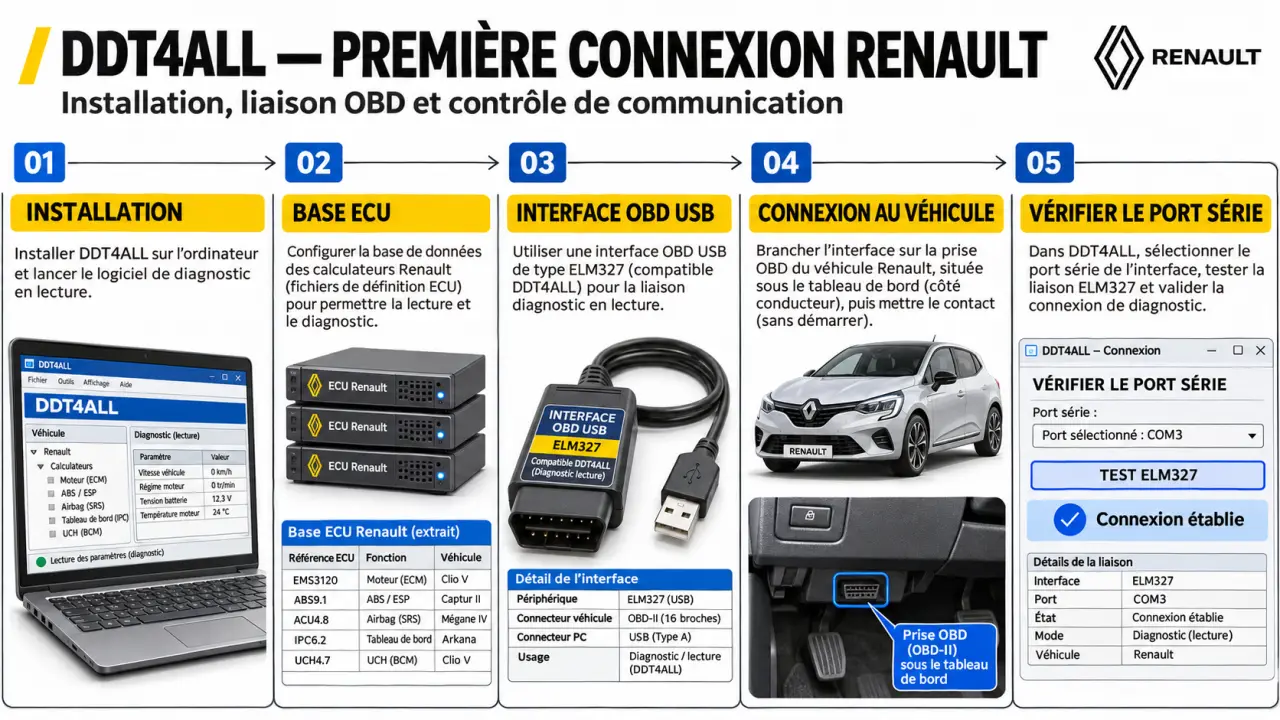
Avant de commencer, préparez un ordinateur, une interface OBD et son pilote éventuel. Relevez également le modèle, la génération et la motorisation de votre Renault. Ces informations aideront à sélectionner les calculateurs, mais leur identification précise reste indispensable avant toute intervention.
| Système | Voie d’installation | Point de vigilance |
|---|---|---|
| Windows | Paquet préassemblé ou installation depuis les fichiers du projet | Vérifier les composants inclus et le pilote de l’interface |
| Linux | Installation du projet et de ses dépendances | Respecter les versions requises et les droits d’accès au port série |
| macOS | Installation selon les instructions de la version choisie | Vérifier les dépendances et la reconnaissance de l’adaptateur |
| Android | À confirmer pour la distribution envisagée | Ne pas transposer une procédure pour ordinateur à un téléphone |
Des instructions anciennes mentionnent Python 2.7 et PyQt 4.8 ou 5.7+. Ce sont des indications historiques, pas des prérequis universels. Suivez les dépendances indiquées pour la version que vous téléchargez, sans installer ces anciennes bibliothèques par défaut.
Installer le programme et vérifier son premier démarrage
Sous Windows : distinguer installateur et archive
Un installateur nommé ddt4all-installer.exe et une archive ddt4all-master.zip sont mentionnés dans les ressources historiques. Leur nom ne garantit ni leur authenticité ni leur actualité. Privilégiez les ressources du projet et ses instructions de distribution ; évitez les exécutables republiés sans provenance vérifiable.
- Téléchargez le paquet correspondant à votre système et lisez les instructions associées.
- Avec un installateur, suivez l’assistant et vérifiez quels composants sont intégrés.
- Avec une archive, extrayez tous les fichiers dans un dossier dédié avant de poursuivre.
- Installez les dépendances requises si elles ne sont pas incluses.
- Lancez DDT4ALL sans brancher le véhicule pour vérifier que l’interface graphique s’ouvre.
Les paquets historiques Dacia 5.3.5 du 20/01/2019 et All cars 5.5.0 du 16/05/2019, avec une base du 30/04/2019, ne constituent pas une référence de compatibilité actuelle. Une ancienne compilation peut démarrer tout en étant inadaptée à votre environnement ou à votre Renault.
Sous Linux ou macOS : suivre les exigences du projet
Récupérez les fichiers du programme, puis installez la version de Python et les bibliothèques demandées par cette distribution. Exécutez ensuite la commande de lancement indiquée dans sa documentation, depuis le dossier prévu. Il n’existe pas de commande universelle fiable pour toutes les générations de DDT4ALL : mélanger un ancien tutoriel et une version récente peut empêcher le démarrage.
Si une erreur signale un module manquant, vérifiez que les dépendances ont été installées dans l’environnement Python utilisé pour lancer le logiciel. Résolvez ce problème avant de chercher une panne de connexion OBD.
Ajouter la base ECU et contrôler les écrans hors véhicule
La base ECU décrit les calculateurs, leurs données et leurs commandes. Elle est distincte du programme : DDT4ALL peut s’ouvrir sans disposer des définitions nécessaires à votre véhicule. Procurez-vous une base dont la provenance et les conditions d’utilisation sont claires, puis consultez les instructions de chargement de votre version.
Documentation et fichiers du projet DDT4All pour Renault et Dacia : Découvrez le logiciel open source DDT4All et ses ressources pour diagnostiquer les véhicules Renault et Dacia.
Les distributions citées utilisent notamment des fichiers XML dans un répertoire ecus, ou des fichiers JSON provenant de ecu.zip. Ne mélangez pas ces formats au hasard. Selon la version, l’archive peut être chargée directement ou nécessiter une extraction dans un emplacement précis. Respectez l’arborescence attendue plutôt que de copier les fichiers dans plusieurs dossiers.
Une définition ECU ressemble à un moule : elle donne une forme lisible aux informations échangées avec le calculateur. Mais deux pièces d’apparence proche ne sortent pas nécessairement du même moule. De même, un écran portant un nom familier ne prouve pas qu’il correspond à la référence électronique du véhicule. Vérifiez l’identification matérielle et logicielle, pas seulement le nom du modèle.
Ouvrez ensuite le mode démonstration, lorsqu’il est proposé. Parcourez la liste des véhicules et des calculateurs, puis quelques écrans. Cette étape valide le chargement de la base et permet de comprendre les menus sans communiquer avec la voiture. Elle ne confirme toutefois pas la compatibilité réelle du calculateur.
Brancher l’interface OBD et réussir le premier test ELM
Les interfaces mentionnées pour DDT4ALL comprennent les ELM327 USB, Bluetooth ou Wi-Fi, ainsi que les OBDLink SX et ELS27. Leur compatibilité dépend du matériel, du micrologiciel et de la version du logiciel. Pour débuter, une liaison USB évite les difficultés supplémentaires d’appairage ou de configuration réseau.
Certains retours techniques citent la puce PIC18F25K80 pour les ELM327. Cette référence seule ne garantit pas la qualité d’un adaptateur : une étiquette commerciale ou un numéro de version affiché ne suffit pas à valider son fonctionnement.
- Installez le pilote recommandé par le fabricant de l’interface, si nécessaire.
- Branchez l’adaptateur à l’ordinateur et identifiez le port qui apparaît.
- Repérez la prise OBD du véhicule dans sa documentation, puis branchez l’interface.
- Placez le véhicule dans l’état de contact requis pour le diagnostic, selon sa documentation.
- Dans DDT4ALL, sélectionnez le type d’interface, la connexion et le port correspondant.
- Lancez Tests ELM, si cette fonction est proposée, avant de poursuivre.
Sous Windows, le Gestionnaire de périphériques permet de repérer le port COM attribué. Le port 7 utilisé dans certains tutoriels est un exemple, jamais une valeur à recopier automatiquement. Pour Bluetooth, vérifiez l’appairage ; pour le Wi-Fi, vérifiez la connexion au réseau de l’interface et les paramètres qu’elle demande.
Un test ELM réussi valide une partie de la communication avec l’adaptateur, pas l’accès garanti à tous les calculateurs. Commencez en mode connecté par l’identification et la lecture uniquement.
Résoudre les blocages sans risquer une écriture incorrecte
Procédez par élimination. Si le programme ne démarre pas, contrôlez l’installation et les dépendances. Si les listes de calculateurs sont absentes, vérifiez la base ECU. Si aucun port n’apparaît, recherchez plutôt un problème de pilote, de câble ou de reconnaissance de l’interface.
- Port présent mais inaccessible : fermez les autres logiciels de diagnostic susceptibles de l’utiliser.
- Échec du test ELM : revérifiez le type de connexion, le port et l’alimentation de l’adaptateur.
- Pilote USB-série défaillant : utilisez celui adapté au convertisseur, notamment pour les interfaces Prolific.
- Fichier bloqué par l’antivirus : vérifiez son origine ; ne désactivez pas la protection pour forcer son exécution.
- Interface reconnue, calculateur muet : contrôlez l’état du contact, la définition ECU et la compatibilité matérielle.
Avant tout effacement de défauts, conservez les codes et leurs informations associées : les supprimer ne répare pas leur cause. Avant une modification, consignez les valeurs initiales et vérifiez qu’une procédure de restauration existe. Une capture d’écran aide à documenter un réglage, mais ne constitue pas une sauvegarde complète du calculateur.
Enfin, n’engagez aucune écriture avec une connexion instable ou une alimentation insuffisante. Ne testez pas une commande inconnue pour voir son effet, particulièrement sur les fonctions de sécurité. Si l’identification du calculateur ou la procédure reste incertaine, arrêtez-vous à la lecture et faites intervenir un professionnel équipé.